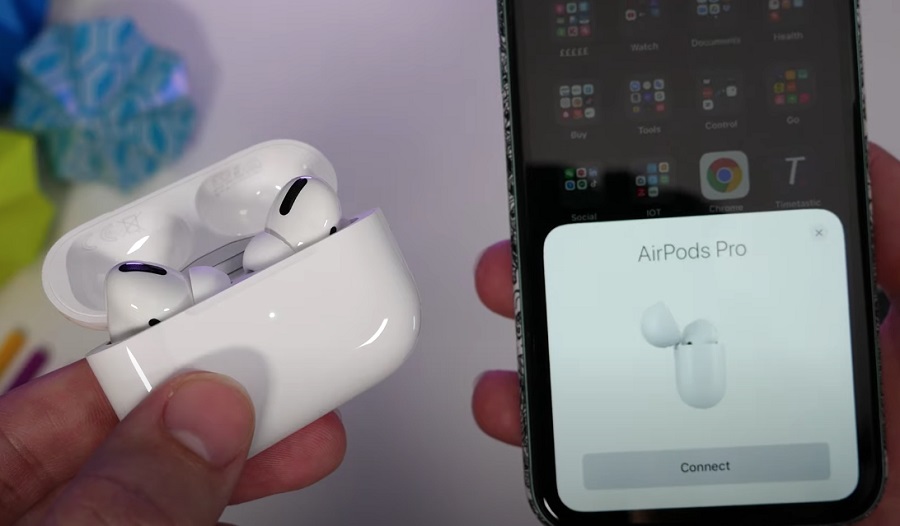
AirPods от Apple — это популярные беспроводные наушники, которые обычно используются с устройствами Apple, но они также могут работать с Android-смартфонами. Если вы хотите подключить свои AirPods к устройству Android, следуйте этому подробному руководству, чтобы разобраться во всех этапах процесса.
1. Подготовка к подключению
Перед тем как начать процесс подключения, убедитесь, что ваши AirPods заряжены и готовы к использованию. Если у вас есть кейс для зарядки, проверьте, что он также заряжен.
2. Включение режима сопряжения на AirPods
Чтобы подключить AirPods к Android-устройству, вам нужно перевести наушники в режим сопряжения:
- Откройте крышку зарядного кейса AirPods: Не вынимайте наушники из кейса.
- Нажмите и удерживайте кнопку на задней стороне кейса: Держите кнопку, пока индикатор на передней стороне кейса не начнет мигать белым светом. Это означает, что AirPods находятся в режиме сопряжения и готовы к подключению.
3. Подключение AirPods к Android
Теперь, когда ваши AirPods находятся в режиме сопряжения, вы можете подключить их к Android-устройству:
- Откройте настройки на вашем Android-смартфоне: Перейдите в меню «Настройки» на вашем устройстве.
- Перейдите в раздел Bluetooth: Нажмите на «Bluetooth» или «Устройства» в зависимости от версии Android. Убедитесь, что Bluetooth включен.
- Начните поиск устройств: Нажмите на «Поиск устройств» или аналогичную кнопку, чтобы начать сканирование доступных Bluetooth-устройств.
- Выберите AirPods из списка доступных устройств: После завершения поиска вы увидите список доступных Bluetooth-устройств. Найдите «AirPods» или «AirPods Pro» в этом списке и выберите их.
- Подтвердите сопряжение: В некоторых случаях вам может потребоваться подтвердить сопряжение, нажав «Подключить» или «ОК». После этого ваши AirPods должны подключиться к вашему Android-устройству.
4. Проверка соединения
После подключения AirPods к вашему Android-устройству убедитесь, что соединение установлено правильно:
- Проверьте статус подключения: В разделе Bluetooth в настройках вашего устройства должно отображаться, что AirPods подключены.
- Тестируйте звук: Воспроизведите музыку или видео, чтобы убедиться, что звук идет через AirPods. Если звук не воспроизводится, попробуйте повторно подключить наушники.
5. Дополнительные настройки и функции
После подключения AirPods к Android-устройству вы можете настроить некоторые дополнительные функции:
- Настройки звука: В зависимости от вашего устройства и версии Android, вы можете иметь доступ к настройкам эквалайзера или других звуковых настроек. Измените их по своему усмотрению для улучшения качества звука.
- Использование микрофона: AirPods имеют встроенный микрофон, который должен работать для звонков и голосовых команд. Проверьте его работу, совершив тестовый звонок или записав голосовое сообщение.
- Управление воспроизведением: В большинстве случаев, функции управления воспроизведением, такие как пауза и воспроизведение, будут работать с AirPods на Android-устройстве. Однако, некоторые функции, такие как двойной клик для переключения треков, могут не поддерживаться.
6. Решение проблем
Если у вас возникли проблемы при подключении AirPods к Android-устройству, попробуйте следующие шаги:
- Перезагрузите Bluetooth на вашем Android-устройстве: Выключите и снова включите Bluetooth на вашем устройстве.
- Забудьте устройство и повторите попытку: В настройках Bluetooth на вашем Android-устройстве выберите AirPods и нажмите «Забыть это устройство». Затем повторите процесс сопряжения.
- Обновите прошивку AirPods: Если ваши AirPods не работают должным образом, возможно, потребуется обновить их прошивку. Подключите AirPods к устройству Apple для проверки обновлений.
- Перезагрузите AirPods: Поместите AirPods обратно в кейс, закройте крышку и подождите несколько секунд. Затем откройте кейс и повторите процесс сопряжения.
- Проверьте совместимость: Хотя AirPods могут работать с Android, некоторые функции могут быть ограничены. Убедитесь, что ваше Android-устройство поддерживает Bluetooth и обновлено до последней версии ОС.
7. Полезные советы
- Используйте сторонние приложения: Если вы хотите улучшить функциональность ваших AirPods на Android, вы можете попробовать сторонние приложения, такие как «AirBattery» или «Pods Connect». Эти приложения могут предоставить дополнительные функции и улучшить взаимодействие с AirPods.
- Не забывайте про зарядку: Регулярно проверяйте уровень заряда ваших AirPods и зарядного кейса, чтобы избежать неожиданного отключения.
- Проверка на совместимость: Убедитесь, что ваше Android-устройство поддерживает Bluetooth 4.0 или новее для наилучшей совместимости с AirPods.
Вывод
Подключение AirPods к Android-устройству может показаться сложным, но, следуя этим инструкциям, вы сможете легко справиться с этой задачей. Несмотря на то, что некоторые функции AirPods могут быть ограничены на Android, основное использование, такое как воспроизведение звука и прием звонков, будет работать без проблем. Используйте это руководство, чтобы настроить ваши наушники и наслаждаться беспроводным звуком на любом устройстве.
Похожие записи
Что лучше планшет или телефон для работы: детальное сравнение
В современной цифровой экосистеме выбор между мобильностью и производительностью перестал быть однозначным. Еще несколько лет назад ответ на вопрос, что лучше планшет или телефон для работы, зависел исключительно от диагонали экрана, но сегодня грань между этими устройствами практически стерлась благодаря…
Как снять экран телефона: Полное руководство
Снимок экрана, или скриншот, — это полезная функция на современных смартфонах, позволяющая сохранить изображение текущего состояния экрана. Независимо от того, нужно ли вам сохранить важную информацию, показать другу что-то на экране или просто сохранить момент, создание скриншота может быть сделано…
Как убрать рекламу на телефоне: Полное руководство
Как убрать рекламу на телефоне: Полное руководство Реклама на мобильных устройствах может быть крайне раздражающей и отвлекать от основной работы. К счастью, существует множество способов минимизировать или полностью избавиться от рекламы. В этом подробном руководстве мы рассмотрим, как блокировать рекламу…