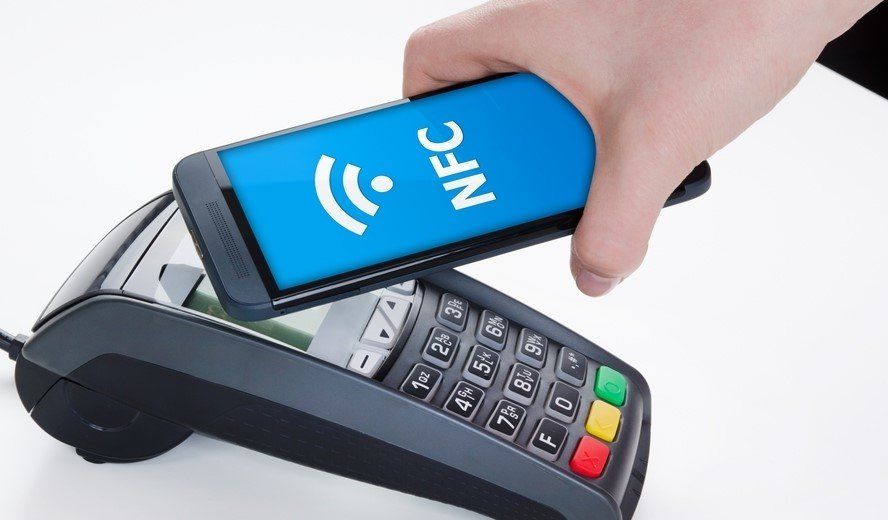
Системы мобильных платежей становятся всё более популярными благодаря своей удобности и безопасности. Расплатиться телефоном стало проще, чем когда-либо, благодаря технологиям NFC (Near Field Communication) и различным мобильным платежным приложениям. В этом подробном руководстве мы рассмотрим, как использовать телефон для совершения платежей, как настроить необходимые функции и что делать в случае проблем.
1. Основные технологии мобильных платежей
1.1. NFC (Near Field Communication)
NFC — это технология беспроводной связи на коротких расстояниях, которая позволяет обмениваться данными между устройствами. В контексте мобильных платежей NFC позволяет вашему телефону обмениваться данными с терминалом оплаты, что позволяет совершать платежи, просто прикоснувшись к терминалу.
1.2. QR-коды
Некоторые мобильные платежные системы используют QR-коды, которые вы сканируете с помощью приложения на вашем телефоне, чтобы совершить платеж. Этот метод часто используется в приложениях для перевода денег между пользователями и в некоторых торговых точках.
2. Настройка мобильного платежа
2.1. Выбор приложения для мобильных платежей
Выбор подходящего приложения зависит от вашего региона, банка и личных предпочтений. Популярные приложения для мобильных платежей включают:
- Apple Pay (для iPhone)
- Google Pay (для Android)
- Samsung Pay (для устройств Samsung)
- PayPal, Venmo, Alipay и другие
2.2. Настройка приложения
Каждое приложение имеет свои шаги для настройки. Рассмотрим процесс настройки для Google Pay и Apple Pay.
Google Pay
- Загрузите и установите приложение Google Pay: Найдите его в Google Play Store и установите на своё устройство.
- Добавьте карту: Откройте приложение и выберите «Добавить карту». Сканируйте свою карту с помощью камеры телефона или введите данные вручную.
- Подтвердите карту: Следуйте инструкциям на экране, чтобы подтвердить свою карту. Вам может потребоваться ввести код, отправленный вашим банком.
- Настройте безопасный способ оплаты: Убедитесь, что на вашем устройстве настроен PIN-код, отпечаток пальца или другой метод аутентификации для повышения безопасности.
Apple Pay
- Откройте приложение Wallet: Это предустановленное приложение на устройствах iPhone.
- Добавьте карту: Нажмите кнопку «+», чтобы добавить новую карту. Сканируйте карту или введите данные вручную.
- Подтвердите карту: Введите код, который ваш банк отправит вам для подтверждения карты.
- Настройте Face ID или Touch ID: Убедитесь, что на вашем iPhone настроен Face ID или Touch ID для безопасного подтверждения платежей.
3. Совершение платежей
3.1. Платежи с использованием NFC
- Проверьте совместимость терминала: Убедитесь, что терминал в магазине поддерживает оплату с использованием NFC.
- Разблокируйте телефон: Разблокируйте экран телефона с помощью PIN-кода, отпечатка пальца или другого метода аутентификации.
- Прикоснитесь к терминалу: Поднесите телефон к терминалу оплаты. На экране телефона отобразится сообщение о подтверждении платежа.
- Дождитесь подтверждения: Ожидайте звукового сигнала или вибрации, подтверждающего успешный платеж. Сохраните чек или квитанцию для вашей записи.
3.2. Платежи с использованием QR-кодов
- Откройте приложение для платежей: Запустите приложение, которое поддерживает платежи через QR-коды.
- Сканируйте QR-код: Направьте камеру телефона на QR-код, размещённый на кассе или предоставленный продавцом.
- Введите сумму и подтвердите: Введите сумму платежа, если это необходимо, и подтвердите транзакцию в приложении.
- Получите подтверждение: Дождитесь подтверждения от приложения о завершении платежа.
4. Дополнительные функции и советы
4.1. Управление картами и аккаунтами
Вы можете управлять своими картами и аккаунтами через приложения для мобильных платежей. Например, можно добавить новые карты, удалить старые, просматривать историю транзакций и настраивать уведомления.
4.2. Безопасность
Мобильные платежи часто защищены несколькими уровнями безопасности. Использование PIN-кодов, отпечатков пальцев и шифрования данных обеспечивает защиту ваших финансовых данных. Кроме того, большинство приложений для мобильных платежей позволяют вам замораживать или блокировать аккаунт в случае утери или кражи телефона.
4.3. Использование мобильных платежей в Интернете
Многие приложения для мобильных платежей также поддерживают онлайн-платежи. При оформлении покупки в интернет-магазине выберите опцию оплаты через ваше мобильное приложение и следуйте инструкциям на экране.
5. Решение проблем
5.1. Проблемы с подключением
Если ваше приложение не может подключиться к сети или устройству, попробуйте следующие шаги:
- Проверьте подключение к интернету.
- Перезапустите приложение.
- Убедитесь, что ваше устройство поддерживает NFC и активирована эта функция.
5.2. Проблемы с оплатой
Если платеж не проходит:
- Проверьте, что карта добавлена правильно и имеет достаточный баланс.
- Перезапустите телефон и повторите попытку.
- Обратитесь в службу поддержки вашего банка или приложения для мобильных платежей.
6. Полезные советы
- Проверяйте обновления приложений: Регулярно обновляйте ваши платежные приложения для получения новых функций и улучшений безопасности.
- Регулярно проверяйте баланс: Следите за балансом ваших карт и транзакциями для своевременного обнаружения мошеннических операций.
- Используйте защитные функции: Включите все доступные функции безопасности, такие как двухфакторная аутентификация, чтобы защитить свои данные.
Вывод
Расплатиться телефоном — это удобно и быстро, особенно когда вы знаете, как правильно настроить и использовать мобильные платежные технологии. Следуя этим инструкциям, вы сможете легко управлять своими финансами и наслаждаться безопасными и бесконтактными транзакциями.
Похожие записи
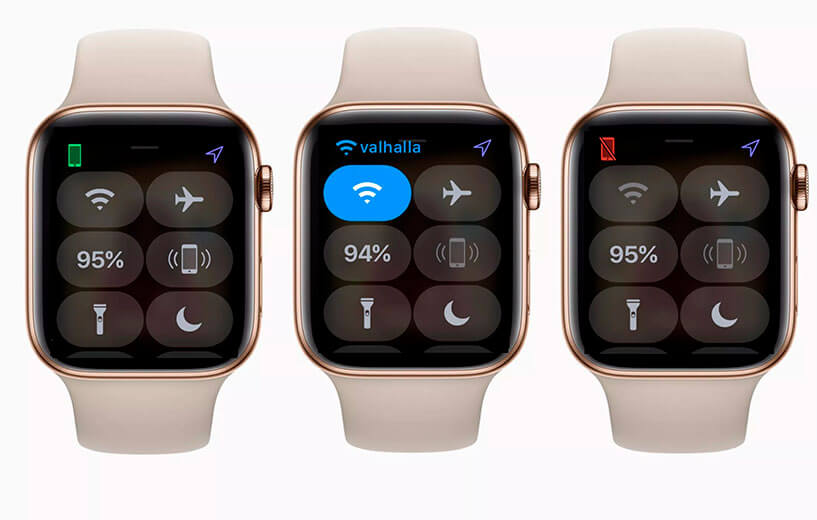
Почему Apple Watch не подключаются к iPhone: Обзор возможных причин
Apple Watch — популярные умные часы, которые тесно интегрированы с iPhone, предоставляя пользователям доступ к уведомлениям, фитнес-трекерам, приложениям и другим функциям. Однако иногда пользователи сталкиваются с проблемами при попытке подключения Apple Watch к iPhone. Причины могут варьироваться от простых технических…
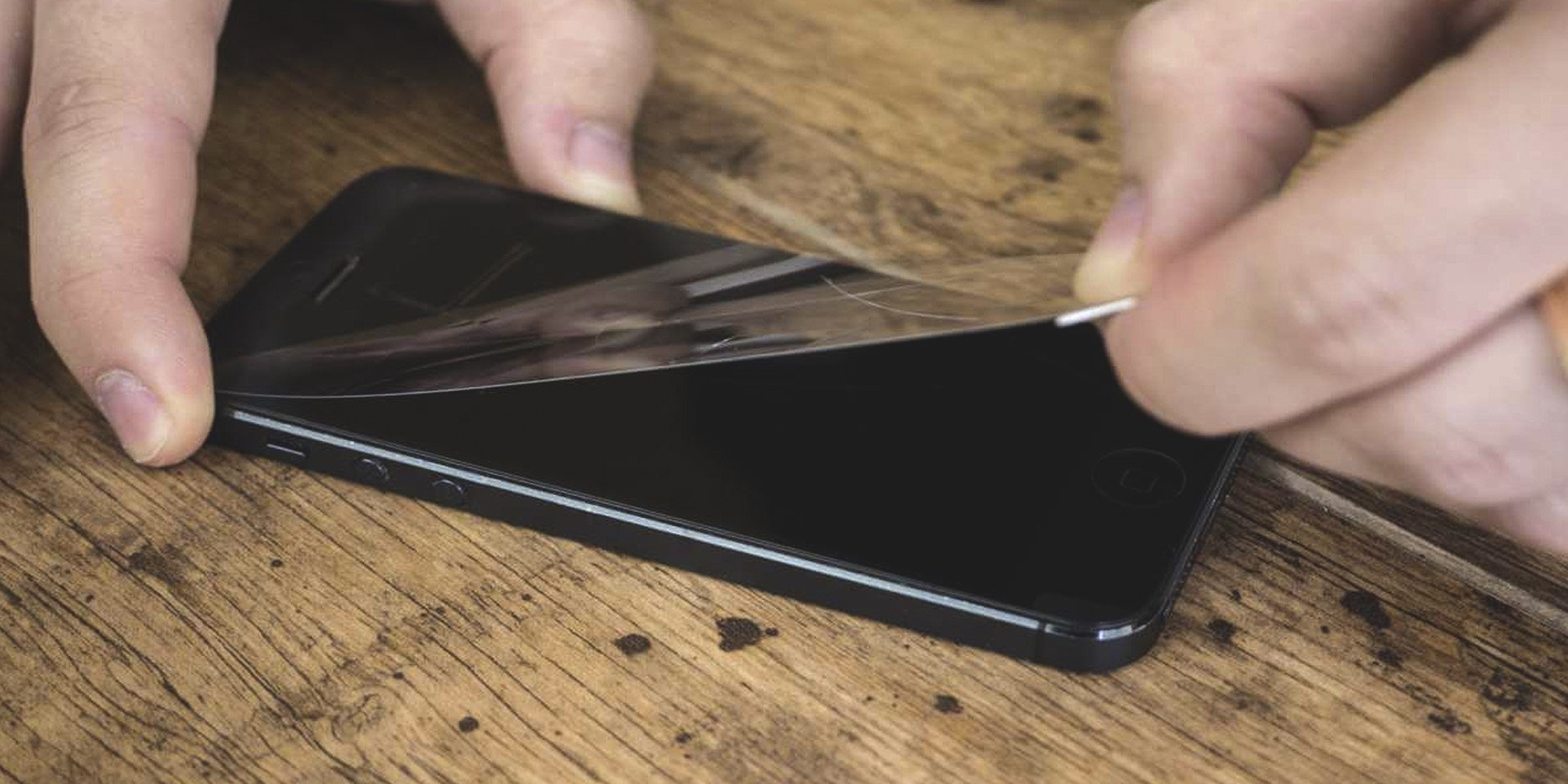
Как снять экран телефона: Полное руководство
Снимок экрана, или скриншот, — это полезная функция на современных смартфонах, позволяющая сохранить изображение текущего состояния экрана. Независимо от того, нужно ли вам сохранить важную информацию, показать другу что-то на экране или просто сохранить момент, создание скриншота может быть сделано…
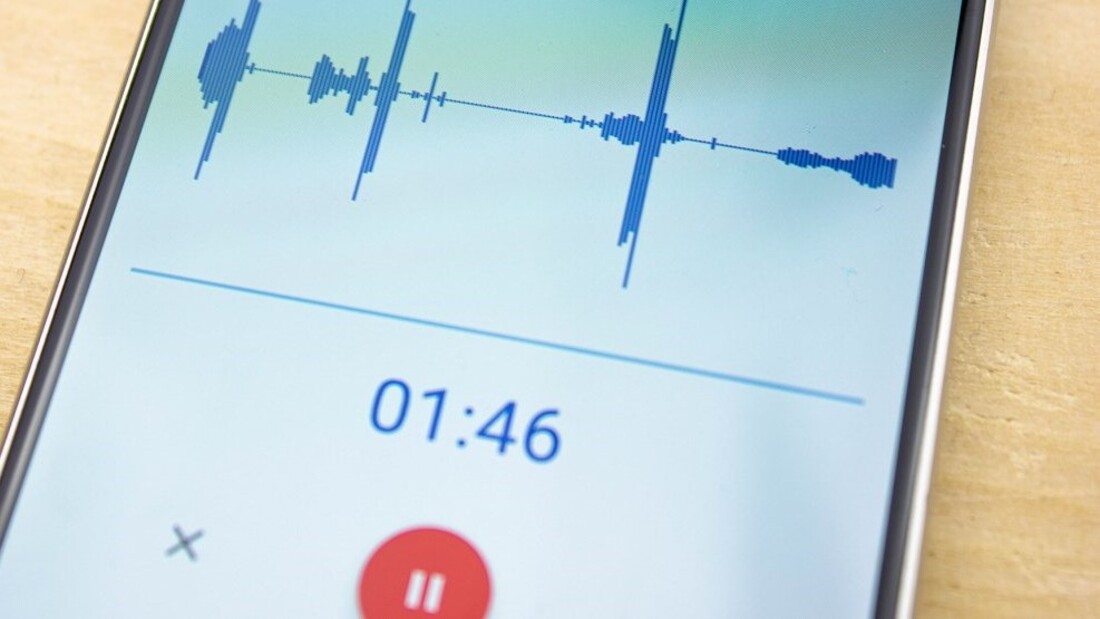
Как понять, что телефон прослушивают: признаки и способы защиты
Современные смартфоны — это не только удобный инструмент для общения и работы, но и объект, который может стать целью злоумышленников. Возможность прослушивания телефона может использоваться как для кражи конфиденциальной информации, так и для слежки. В этой статье мы расскажем, как…