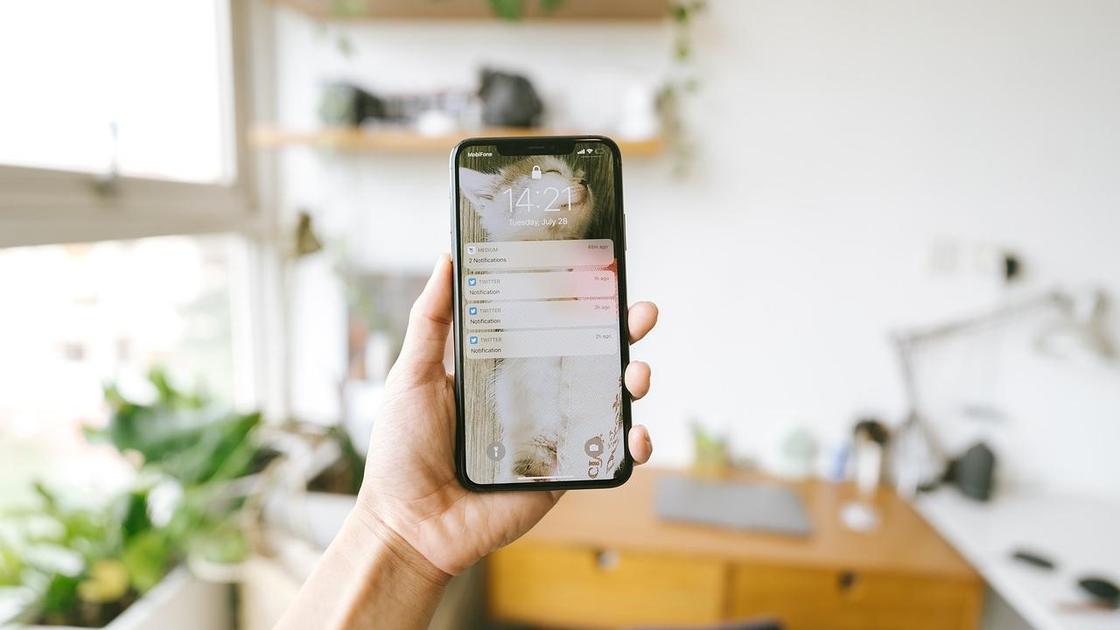
Как убрать рекламу на телефоне: Полное руководство
Реклама на мобильных устройствах может быть крайне раздражающей и отвлекать от основной работы. К счастью, существует множество способов минимизировать или полностью избавиться от рекламы. В этом подробном руководстве мы рассмотрим, как блокировать рекламу на телефоне с помощью встроенных функций, приложений и системных настроек для Android и iOS.
1. Использование встроенных функций браузера
1.1. Включение режима «Не отслеживать»
Многие современные браузеры имеют функцию «Не отслеживать», которая снижает количество целевой рекламы.
- Google Chrome: Перейдите в «Настройки» > «Конфиденциальность и безопасность» и включите «Не отслеживать». Это даст сигнал сайтам, что вы не хотите, чтобы ваши действия отслеживались.
- Mozilla Firefox: Перейдите в «Настройки» > «Конфиденциальность и безопасность» и активируйте «Не отслеживать». Это поможет предотвратить сбор данных о ваших онлайн-действиях.
1.2. Включение блокировщика рекламы в браузере
Некоторые браузеры имеют встроенные функции блокировки рекламы.
- Google Chrome: Перейдите в «Настройки» > «Конфиденциальность и безопасность» > «Настройки сайта» > «Всплывающие окна и перенаправления» и включите блокировку всплывающих окон. Также можете использовать расширения, такие как AdBlock или uBlock Origin.
- Mozilla Firefox: Включите защиту от трекеров в разделе «Конфиденциальность и безопасность», которая блокирует рекламу и отслеживание.
2. Установка приложений-блокировщиков рекламы
2.1. Использование AdBlock Plus
AdBlock Plus — одно из самых популярных приложений для блокировки рекламы, доступное на разных платформах.
- Android: Загрузите AdBlock Plus из Google Play Store, установите и настройте. Оно работает в большинстве браузеров и приложений.
- iOS: Скачайте AdBlock Plus из App Store, затем включите его расширение в настройках Safari для блокировки рекламы в интернете.
2.2. Использование AdGuard
AdGuard — эффективное приложение для блокировки рекламы, обеспечивающее защиту от рекламы в браузерах и приложениях.
- Android: Скачайте AdGuard из Google Play Store или с официального сайта, настройте и активируйте блокировку рекламы.
- iOS: Установите AdGuard из App Store, активируйте его в настройках Safari для блокировки рекламы и отслеживания.
3. Настройка системы для блокировки рекламы
3.1. Использование встроенных функций Android
На некоторых устройствах Android можно управлять рекламой через системные настройки.
- Настройки: Откройте «Настройки» > «Приложения и уведомления» > «Доступ к специальным функциям» и отключите рекламу. Также можно ограничить отслеживание рекламы через настройки Google: «Настройки» > «Google» > «Реклама» и включите «Ограничить отслеживание рекламы».
3.2. Использование встроенных функций iOS
iOS предоставляет возможность ограничить рекламу и отслеживание.
- Конфиденциальность: Перейдите в «Настройки» > «Конфиденциальность» > «Реклама» и включите «Ограничить отслеживание рекламы». Это поможет уменьшить количество персонализированной рекламы.
4. Блокировка рекламы в приложениях
4.1. Установка приложений без рекламы
Многие приложения предлагают платные версии без рекламы. Рассмотрите возможность покупки этих версий, если реклама сильно мешает.
4.2. Использование модифицированных версий приложений
Существуют модифицированные версии популярных приложений, которые могут быть лишены рекламы. Однако будьте осторожны при установке таких приложений, чтобы избежать риска загрузки вредоносного ПО.
5. Решение проблем с блокировкой рекламы
5.1. Перезагрузка устройства
Если реклама продолжает появляться, попробуйте перезагрузить устройство для применения изменений.
5.2. Обновление приложений
Убедитесь, что все ваши приложения и операционная система обновлены до последней версии. Это поможет исправить возможные ошибки и улучшить блокировку рекламы.
5.3. Проверка настроек
Проверьте настройки блокировщиков рекламы, чтобы убедиться, что они активированы и настроены правильно. Иногда настройка может сбиваться после обновлений приложений.
5.4. Очистка кеша и данных
Очистка кеша и данных приложений может помочь решить проблемы с рекламой. Перейдите в «Настройки» > «Приложения» и выберите нужное приложение для очистки кеша и данных.
6. Полезные советы
6.1. Поддержка разработчиков
Поддерживайте разработчиков приложений, которые вам нравятся, покупая версии без рекламы. Это поможет им продолжать развивать качественные продукты.
6.2. Использование приватных режимов браузера
Используйте режим инкогнито или приватный режим в браузере для уменьшения количества отслеживающих рекламных cookies и рекламы.
6.3. Будьте осторожны с бесплатными VPN
Некоторые бесплатные VPN могут собирать ваши данные и показывать рекламу. Выбирайте проверенные и надежные VPN-сервисы для защиты вашей конфиденциальности.
Вывод
Избавиться от рекламы на мобильных устройствах можно с помощью различных методов и инструментов. Используйте встроенные функции, устанавливайте приложения для блокировки рекламы и настраивайте ваше устройство для комфортного использования. Следуя этим рекомендациям, вы сможете значительно улучшить свой опыт работы с мобильными устройствами и защитить свою конфиденциальность от нежелательной рекламы.
Похожие записи
Что лучше планшет или телефон для работы: детальное сравнение
В современной цифровой экосистеме выбор между мобильностью и производительностью перестал быть однозначным. Еще несколько лет назад ответ на вопрос, что лучше планшет или телефон для работы, зависел исключительно от диагонали экрана, но сегодня грань между этими устройствами практически стерлась благодаря…
Самый энергоэффективный процессор для смартфона: обзор и тесты
В 2026 году гонка за чистой производительностью мобильных процессоров уступила место борьбе за каждый процент заряда батареи. Современные пользователи смартфонов больше не готовы мириться с тем, что мощный гаджет разряжается к середине дня из-за чрезмерного тепловыделения и неоптимизированного энергопотребления чипсета.…
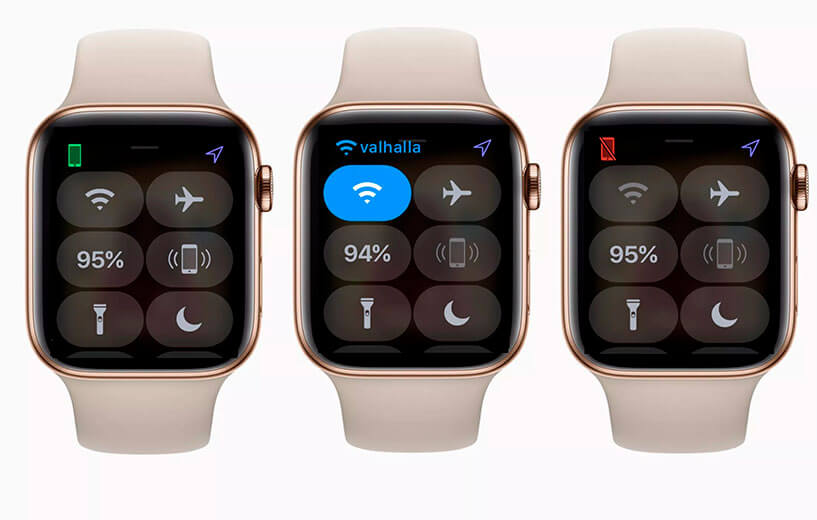
Почему Apple Watch не подключаются к iPhone: Обзор возможных причин
Apple Watch — популярные умные часы, которые тесно интегрированы с iPhone, предоставляя пользователям доступ к уведомлениям, фитнес-трекерам, приложениям и другим функциям. Однако иногда пользователи сталкиваются с проблемами при попытке подключения Apple Watch к iPhone. Причины могут варьироваться от простых технических…