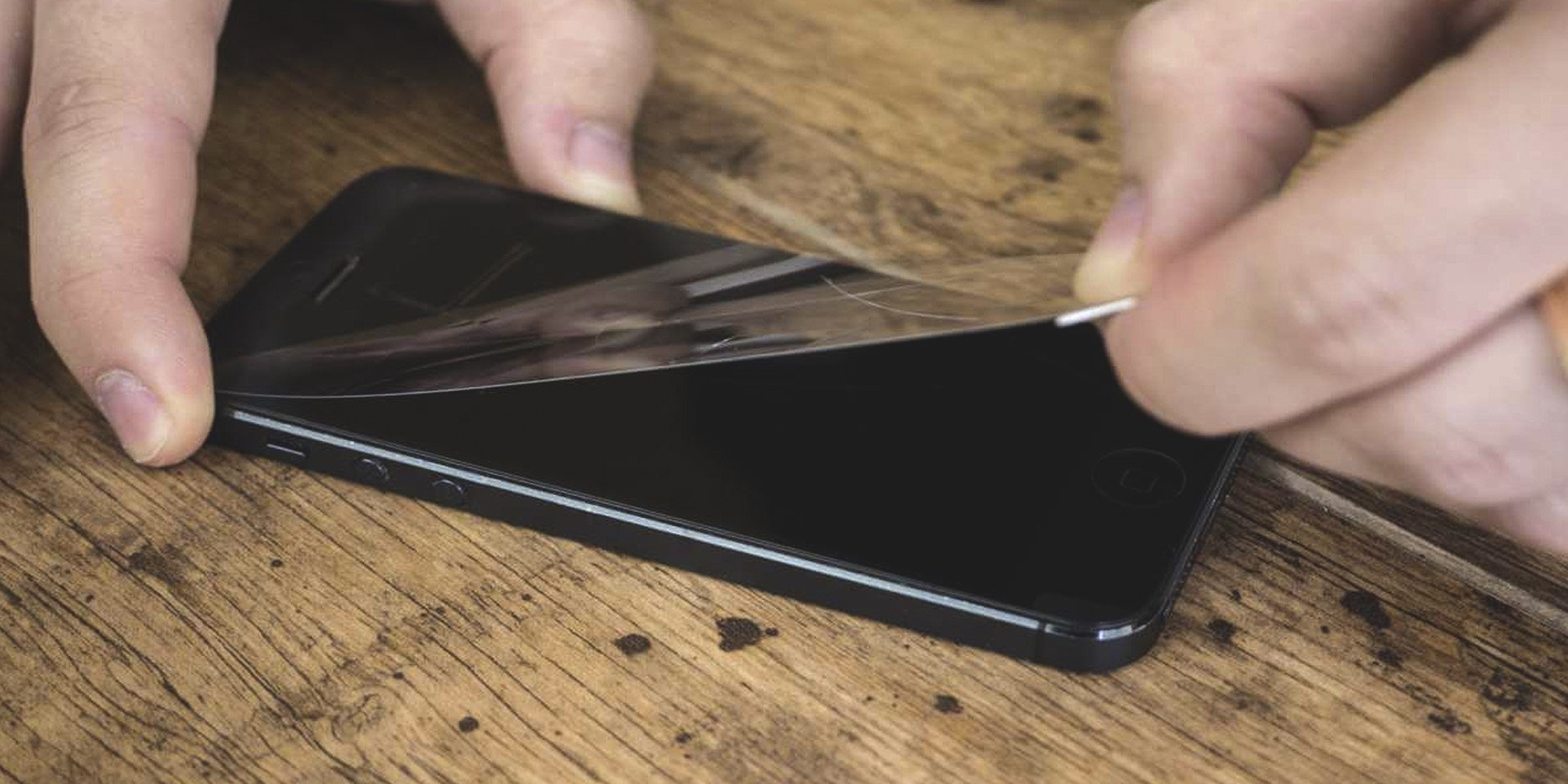
Снимок экрана, или скриншот, — это полезная функция на современных смартфонах, позволяющая сохранить изображение текущего состояния экрана. Независимо от того, нужно ли вам сохранить важную информацию, показать другу что-то на экране или просто сохранить момент, создание скриншота может быть сделано легко и быстро. В этом руководстве мы рассмотрим, как сделать скриншот на различных устройствах, включая iPhone и Android телефоны.
1. Как сделать скриншот на iPhone
1.1. iPhone с Face ID (iPhone X и новее)
- Найдите нужный экран: Откройте экран, который вы хотите зафиксировать.
- Нажмите кнопки: Одновременно нажмите кнопку увеличения громкости и боковую кнопку.
- Сделайте скриншот: Удерживайте кнопки в течение секунды. Вы увидите короткое мигание экрана, и услышите щелчок, если включен звук.
- Проверьте скриншот: Скриншот будет отображаться в левом нижнем углу экрана. Вы можете провести пальцем по нему, чтобы открыть редактор или сохранить его.
1.2. iPhone с Touch ID (iPhone 8 и старее)
- Откройте нужный экран: Перейдите на экран, который вы хотите зафиксировать.
- Нажмите кнопки: Одновременно нажмите кнопку «Домой» (Home) и кнопку сна/пробуждения (Power).
- Сделайте скриншот: Удерживайте кнопки на мгновение. Вы увидите мигание экрана и услышите щелчок, если звук включен.
- Проверьте скриншот: Скриншот появится в левом нижнем углу экрана, где вы можете его отредактировать или сохранить.
1.3. Использование AssistiveTouch
- Включите AssistiveTouch: Перейдите в «Настройки» > «Универсальный доступ» > «Помощь» и включите AssistiveTouch.
- Сделайте скриншот: Нажмите на иконку AssistiveTouch, выберите «Устройство», затем «Скриншот».
2. Как сделать скриншот на Android
2.1. На большинстве Android устройств
- Найдите нужный экран: Откройте экран, который вы хотите зафиксировать.
- Нажмите кнопки: Одновременно нажмите кнопку уменьшения громкости и кнопку питания (Power).
- Сделайте скриншот: Удерживайте кнопки на мгновение. Вы увидите короткое мигание экрана и услышите щелчок, если звук включен.
- Проверьте скриншот: Скриншот появится в уведомлениях, и будет сохранен в галерее вашего устройства.
2.2. На устройствах Samsung Galaxy
- Откройте нужный экран: Перейдите на экран, который вы хотите зафиксировать.
- Используйте кнопки: Одновременно нажмите кнопку уменьшения громкости и кнопку питания (Power).
- Сделайте скриншот: Удерживайте кнопки в течение секунды. Вы увидите, как экран мигнет, и услышите звук, если он включен.
- Проверьте скриншот: Скриншот появится в панели уведомлений и будет сохранен в галерее.
2.3. Использование функции скриншота с помощью жестов
- Включите функцию: Перейдите в «Настройки» > «Дополнительные функции» > «Жесты» и активируйте «Скриншот».
- Сделайте скриншот: Проведите ладонью по экрану с одной стороны на другую. Вы увидите, как экран мигнет, и услышите звук, если он включен.
3. Как снять скриншот в приложениях и играх
Некоторые приложения и игры могут иметь специфические функции для снятия скриншотов:
- Встроенные функции: Многие игры и приложения имеют встроенные функции для создания скриншотов, доступные в меню или через специальные сочетания кнопок.
- Использование программ: Если встроенные функции недоступны, вы можете использовать сторонние приложения для создания скриншотов, такие как AZ Screen Recorder, Screenshot Easy и другие. Эти приложения могут предложить дополнительные функции, такие как редактирование или аннотация скриншотов.
4. Редактирование и управление скриншотами
После создания скриншота вы можете отредактировать его, сделать аннотации, обрезать или поделиться:
4.1. На iPhone
- Откройте скриншот: Коснитесь миниатюры скриншота в левом нижнем углу экрана.
- Редактируйте: Используйте инструменты для обрезки, добавления текста и рисования.
- Сохраните или поделитесь: Нажмите «Готово» и выберите опцию сохранения в «Фотопленку» или «Удалить скриншот». Вы также можете поделиться скриншотом через сообщения, электронную почту или социальные сети.
4.2. На Android
- Откройте скриншот: Перейдите в галерею и откройте скриншот.
- Редактируйте: Используйте встроенные инструменты для редактирования, такие как обрезка, добавление текста или рисование.
- Сохраните или поделитесь: Вы можете сохранить изменения и поделиться скриншотом через приложения сообщений, социальные сети или другие службы.
5. Проблемы и их решение
5.1. Если скриншот не получается
- Проверьте кнопки: Убедитесь, что правильно нажимаете и удерживаете нужные кнопки.
- Перезагрузите устройство: Иногда перезагрузка помогает устранить временные сбои.
- Обновите ОС: Убедитесь, что на вашем устройстве установлены последние обновления операционной системы.
5.2. Скриншоты не сохраняются
- Проверьте место на диске: Убедитесь, что у вас достаточно свободного места для сохранения скриншотов.
- Проверьте разрешения приложений: Некоторые приложения могут требовать специальных разрешений для сохранения скриншотов.
Вывод
Снятие экрана телефона — это простая и полезная функция, которая позволяет сохранить важную информацию и делиться ею. Следуя этим инструкциям, вы сможете легко сделать скриншот на любом устройстве и использовать его для ваших нужд.
Похожие записи

Акустическая колонка — секреты правильного выбора для дома
Выбор акустической системы — это процесс, который объединяет в себе точные инженерные расчеты и субъективное эстетическое восприятие звука. В мире аудиофилии и домашнего комфорта колонка перестала быть просто источником шума, превратившись в высокотехнологичный прибор, способный радикально изменить атмосферу в помещении.…
Как разблокировать айфон: полное руководство
Айфоны известны своей надёжной системой защиты данных, которая предотвращает несанкционированный доступ. Однако, если вы забыли пароль или столкнулись с блокировкой, ситуация может показаться сложной. К счастью, Apple предлагает несколько способов разблокировки устройства. В этом руководстве мы подробно разберём, как вернуть…
Как подключить AirPods к Android: Полное руководство
AirPods от Apple — это популярные беспроводные наушники, которые обычно используются с устройствами Apple, но они также могут работать с Android-смартфонами. Если вы хотите подключить свои AirPods к устройству Android, следуйте этому подробному руководству, чтобы разобраться во всех этапах процесса.…