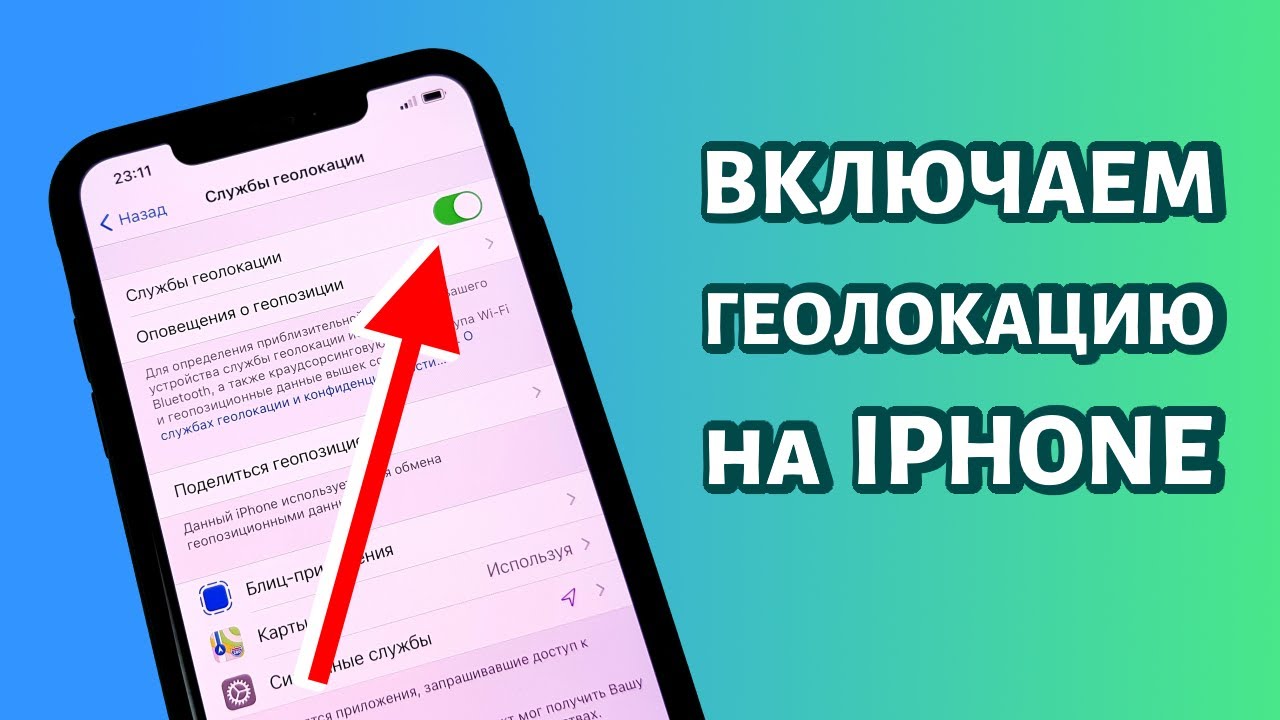
Геолокация на iPhone является важной функцией, которая позволяет определять местоположение устройства. Она используется в различных приложениях, таких как карты, сервисы такси, социальные сети и другие. Включение геолокации может быть полезно не только для навигации, но и для поиска потерянного телефона. В этом руководстве мы подробно рассмотрим, как включить геолокацию на iPhone, настроить её параметры и обеспечить безопасность использования.
1. Включение геолокации
Пошаговая инструкция
- Откройте настройки: Для начала зайдите в приложение «Настройки» на вашем iPhone.
- Найдите раздел «Конфиденциальность»: Пролистайте вниз и найдите раздел «Конфиденциальность».
- Выберите «Службы геолокации»: В этом разделе выберите «Службы геолокации».
- Включите службы геолокации: Переключите тумблер в положение «Включено» (зеленый цвет).
Примечание
При включении геолокации iPhone попросит подтвердить, что вы разрешаете использование этой функции для улучшения работы приложений и служб.
2. Настройка геолокации для приложений
Управление доступом
После включения геолокации вы можете настроить доступ к ней для отдельных приложений. Это позволяет контролировать, какие приложения могут использовать ваше местоположение.
- Перейдите в раздел «Службы геолокации»: В разделе «Конфиденциальность» выберите «Службы геолокации».
- Выберите приложение: Выберите приложение, для которого вы хотите настроить доступ.
- Настройте доступ: Выберите один из вариантов:
-
- Никогда: Приложение не будет иметь доступ к вашему местоположению.
- При использовании приложения: Приложение будет иметь доступ к вашему местоположению только при его активном использовании.
- Всегда: Приложение будет иметь доступ к вашему местоположению всегда, даже в фоновом режиме.
Рекомендации
Лучше всего выбирать доступ «При использовании приложения» для большинства приложений. Это позволит сохранять батарею и защищать вашу конфиденциальность.
3. Использование геолокации в конкретных приложениях
Карты и навигация
Приложения для навигации, такие как Apple Maps, Google Maps и другие, требуют доступа к геолокации для предоставления маршрутов и информации о дорожном трафике.
- Google Maps: В Google Maps можно включить геолокацию через настройки приложения или системы.
- Apple Maps: Этот встроенный сервис автоматически использует геолокацию при включении соответствующей службы.
Социальные сети и фотосервисы
Приложения социальных сетей, такие как Instagram, Facebook и другие, могут использовать геолокацию для добавления информации о местоположении к вашим постам и фотографиям.
- Instagram: Можно включить или отключить геолокацию при публикации постов или в настройках конфиденциальности.
- Facebook: В настройках аккаунта можно выбрать, кто может видеть ваше местоположение.
Приложения для заказа такси и доставки
Такие приложения, как Uber, Lyft, и службы доставки еды, также требуют доступ к геолокации для точного определения вашего местоположения и предоставления услуг.
4. Безопасность и конфиденциальность
Управление историей местоположений
iPhone хранит историю посещенных мест, что может быть полезно для некоторых функций, например, для автоматического определения времени до дома или работы.
- Перейдите в раздел «Службы геолокации»: Откройте «Конфиденциальность» → «Службы геолокации».
- История местоположений: Выберите «История местоположений» и настройте её согласно своим предпочтениям.
Отключение отслеживания
Если вы не хотите, чтобы ваше местоположение отслеживалось, вы можете полностью отключить геолокацию.
- Перейдите в раздел «Службы геолокации»: В настройках конфиденциальности выберите «Службы геолокации».
- Отключите службу: Отключите тумблер геолокации. Учтите, что это повлияет на работу многих приложений.
5. Использование геолокации в экстренных случаях
Функция SOS
iPhone может автоматически отправлять ваше местоположение службам экстренной помощи при активации функции SOS.
- Включение SOS: Нажмите и удерживайте боковую кнопку и одну из кнопок громкости, чтобы вызвать службу спасения.
- Отправка местоположения: Включите функцию отправки местоположения в настройках.
Найти iPhone
Функция «Найти iPhone» позволяет отслеживать устройство в случае его утери или кражи.
- Настройки: Откройте «Настройки» → ваше имя → «Локатор».
- Активируйте «Найти iPhone»: Убедитесь, что функция включена.
Вывод
Включение и настройка геолокации на iPhone — это процесс, который позволяет не только улучшить использование различных приложений, но и обеспечить безопасность устройства. Следуя этим простым инструкциям, вы сможете настроить геолокацию в соответствии с вашими потребностями и предпочтениями.
Похожие записи
Как разблокировать айфон: полное руководство
Айфоны известны своей надёжной системой защиты данных, которая предотвращает несанкционированный доступ. Однако, если вы забыли пароль или столкнулись с блокировкой, ситуация может показаться сложной. К счастью, Apple предлагает несколько способов разблокировки устройства. В этом руководстве мы подробно разберём, как вернуть…
Как снять экран телефона: Полное руководство
Снимок экрана, или скриншот, — это полезная функция на современных смартфонах, позволяющая сохранить изображение текущего состояния экрана. Независимо от того, нужно ли вам сохранить важную информацию, показать другу что-то на экране или просто сохранить момент, создание скриншота может быть сделано…
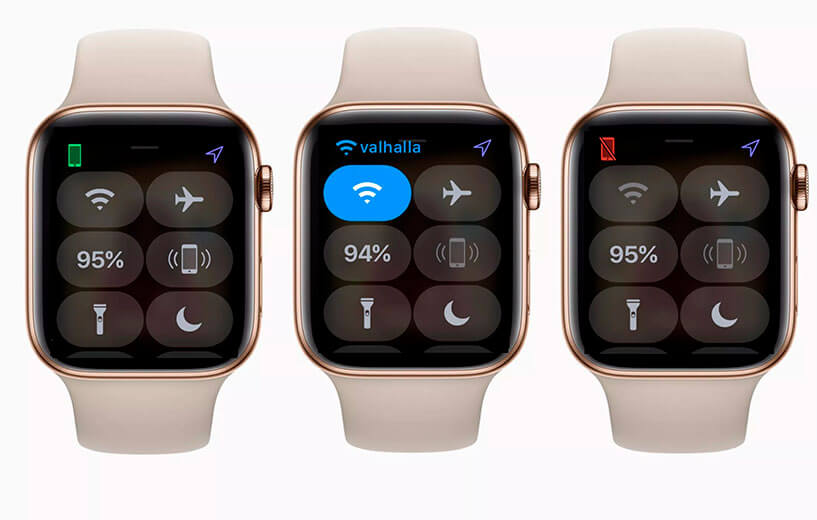
Почему Apple Watch не подключаются к iPhone: Обзор возможных причин
Apple Watch — популярные умные часы, которые тесно интегрированы с iPhone, предоставляя пользователям доступ к уведомлениям, фитнес-трекерам, приложениям и другим функциям. Однако иногда пользователи сталкиваются с проблемами при попытке подключения Apple Watch к iPhone. Причины могут варьироваться от простых технических…